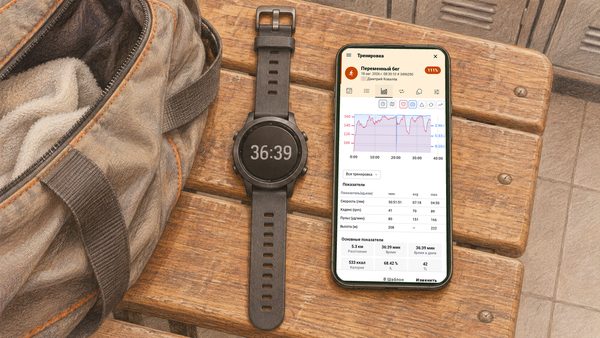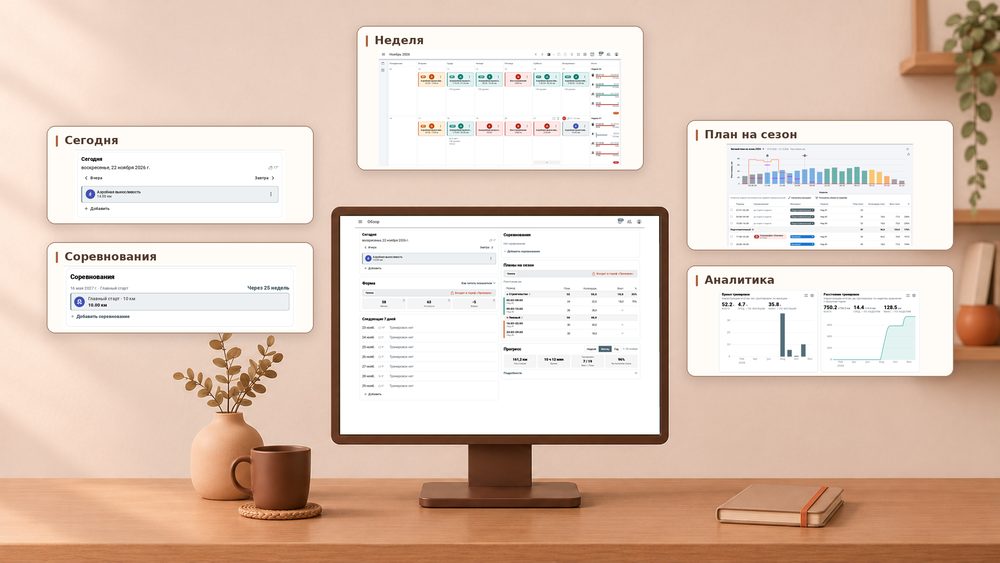
«Обзор» в Staminity: от сегодняшней тренировки к соревнованиям
В веб-версии Staminity появился экран «Обзор». Он вышел 22 ноября 2026 года в версии 4.2.1 и собирает главные данные вокруг сегодняшнего дня: задание, ближайшую неделю, соревнования, сезонный объём и выполненную работу. Спортсмену и тренеру он помогает увидеть место текущей тренировки в общей плане подготовки к предстоящим стартам и оценить прогресс.
В приложении для смартфонов на Android планируем сделать «Обзор» доступным в течение 1-2 дней после веб-релиза. Из сводки можно перейти за подробностями в Календарь, полный план на сезон или Аналитику. Устройство экрана и настройка его блоков описаны в справке по «Обзору».
Что сегодня и что дальше на неделе
Возьмём условную ситуацию: вы готовитесь к старту, на сегодня у вас назначена тренировка, а перед выходом хочется сверить задание и расписание ближайших дней. В блоке «Сегодня» видны запланированные и выполненные тренировки. Дату можно переключить на вчера или завтра, например чтобы посмотреть выполненное накануне или следующее задание.
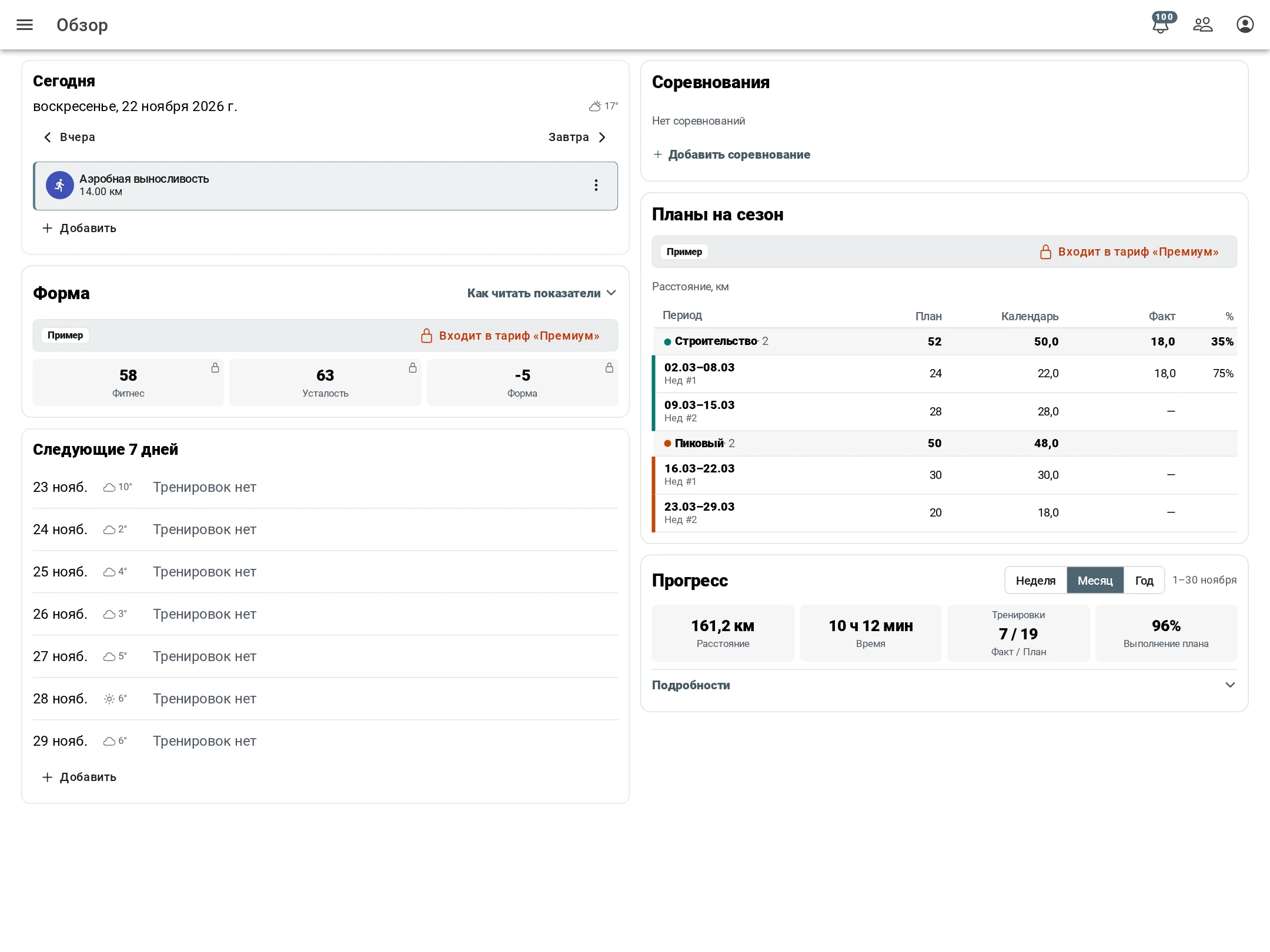
Сегодняшняя тренировка и остальные блоки подготовки собраны на одном экране. Показатели формы и сезонный план в этом примере демонстрационные.
Рядом с сегодняшним днём есть обзор следующих семи дней. На компьютере он показывает неделю по дням, а если в профиле заполнен город, то еще и прогноз погоды. Так можно посмотреть, как сегодняшняя тренировка расположена среди остальных занятий. На телефоне представление компактнее: даты недели и переход в Календарь. Для просмотра расписания по дням вы откроете его оттуда.
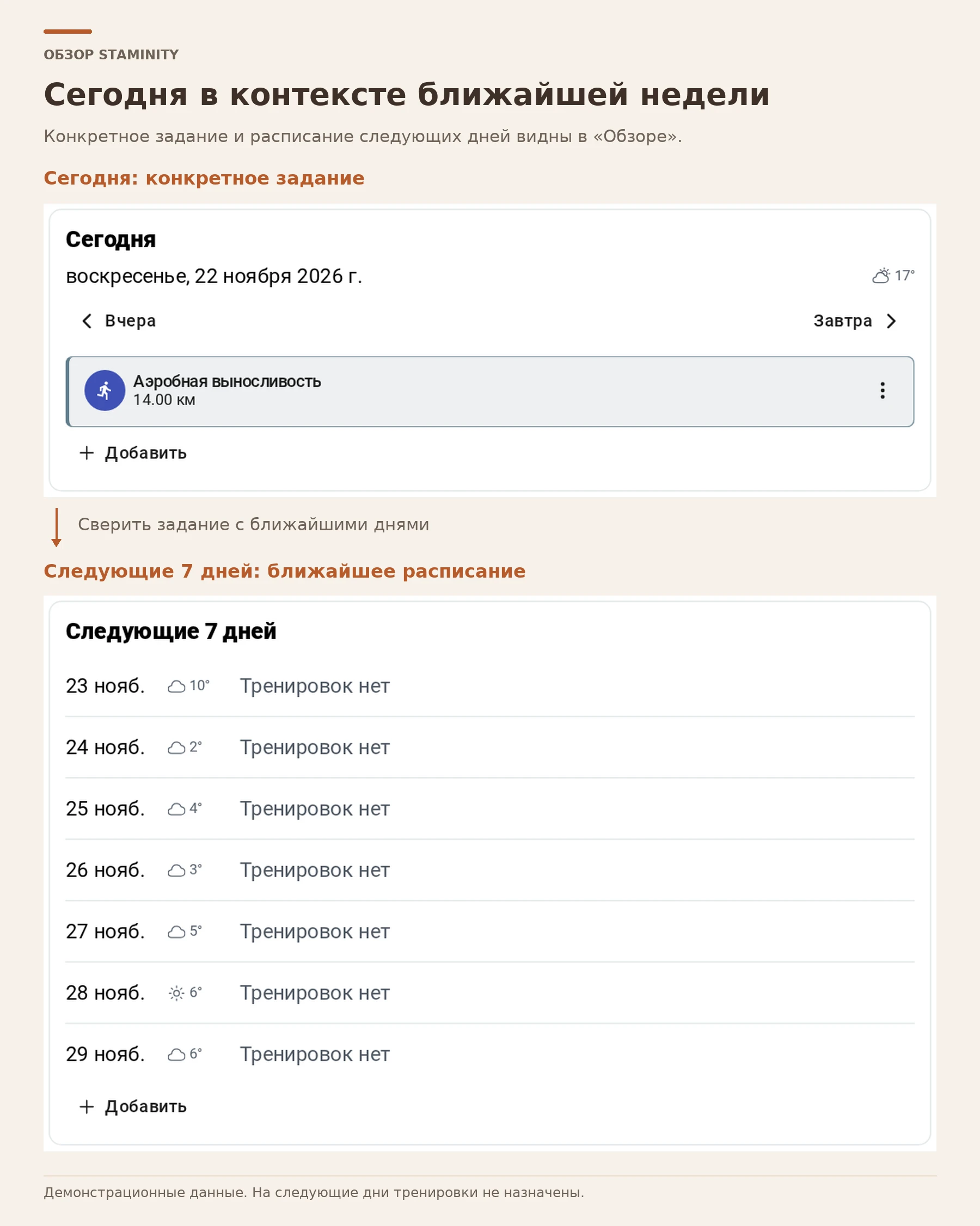
Сегодняшнее задание и следующие семь дней: тренировка в контексте ближайшего расписания.
Если доступно редактирование календаря, из блоков дня и недели можно вызвать «Добавить» и создать новую тренировку. Если загрузка из файла доступна, в собственном календаре её тоже можно открыть из этого окна.
Если перед тренировкой нужно уточнить задание другого дня или расписание целиком, из сводки можно перейти в Календарь, где план и выполненные записи можно рассматривать по неделям.
Как связать неделю с ближайшим стартом
У недели есть место в более длинной подготовке. Блок соревнований показывает, сколько осталось до старта, а главный старт отмечен отдельно. Список начинается с сегодняшней даты и идёт по порядку: сначала до пяти соревнований, остальные открываются кнопкой «Показать ещё». Из этого же блока можно открыть карточку соревнования или добавить новое. Планировать соревнования на будущие дни можно на тарифе «Премиум» для себя и «Тренер» для учеников.
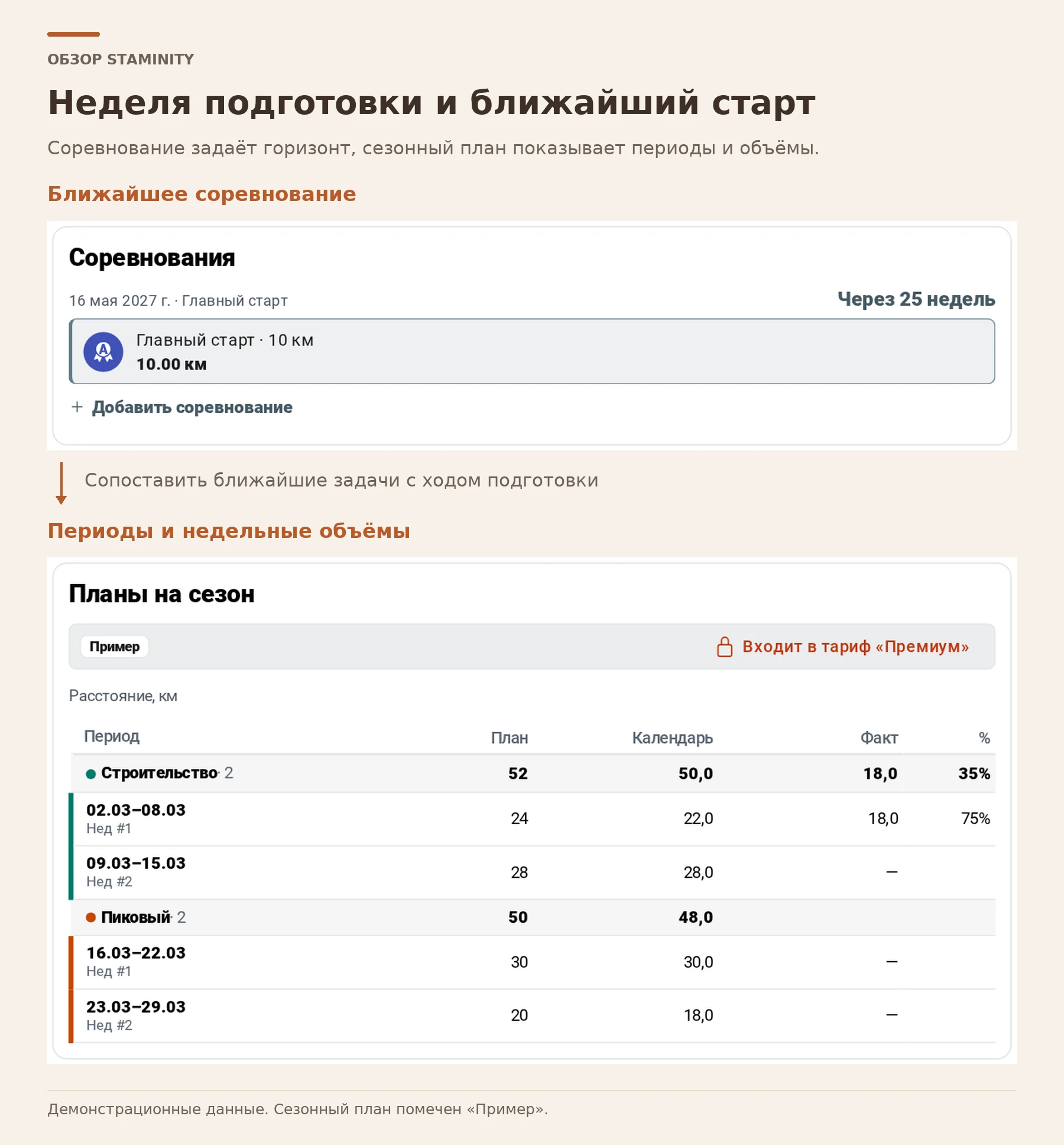
Ближайшее соревнование и сезонный план. На этом кадре сезонные значения обозначены как пример.
Если у сегодняшнего старта уже есть результат, карточка показывает доступные значения, например время и дистанцию.
Следующий масштаб даёт блок плана на сезон. Вы выбираете существующий план и видите ближайшие недели и мезоциклы, то есть периоды подготовки со своими задачами. Рядом можно сопоставить три значения: объём, запланированный в сезонном плане, объём заданий в Календаре и выполненный факт. Они отвечают на разные вопросы: сколько было намечено на уровне сезона, сколько расписано конкретными заданиями и сколько уже сделано.
Допустим, у вас есть «Премиум» и выбран существующий план на сезон, в котором заполнен объём ближайшей недели. Тогда можно сравнить недельную цель с объёмом назначенных заданий и уже выполненной работой. Если значения расходятся, кнопка «Открыть план» поможет рассмотреть эту неделю в полном плане. Устройство полного плана на сезон разобрано в справке.
План на сезон и назначенный тренировочный план различаются. Первый связывает недели, периоды и объёмы подготовки. Тренировочный план содержит конкретные задания и рекомендации; после назначения его записи появляются в Календаре. Соответственно, тренировки из него видны в «Обзоре» в свои дни. Искать назначенные задания нужно в расписании, а сезонный объём смотреть в выбранном плане на сезон.
Сколько выполнено и что означает процент
После тренировки возникает другой вопрос: как складывается выполненная работа за выбранный период? В «Прогрессе» можно выбрать текущую неделю, месяц или год и увидеть фактическое расстояние и время. Число выполненных тренировок показано к сегодняшнему дню, а число запланированных относится ко всему выбранному периоду.
Число выполненных включает внеплановые занятия. Средний процент рассчитывается только по выполненным тренировкам с планом, для которых можно сопоставить задание и результат. По нему нельзя судить, какая доля всех назначенных тренировок уже закрыта.
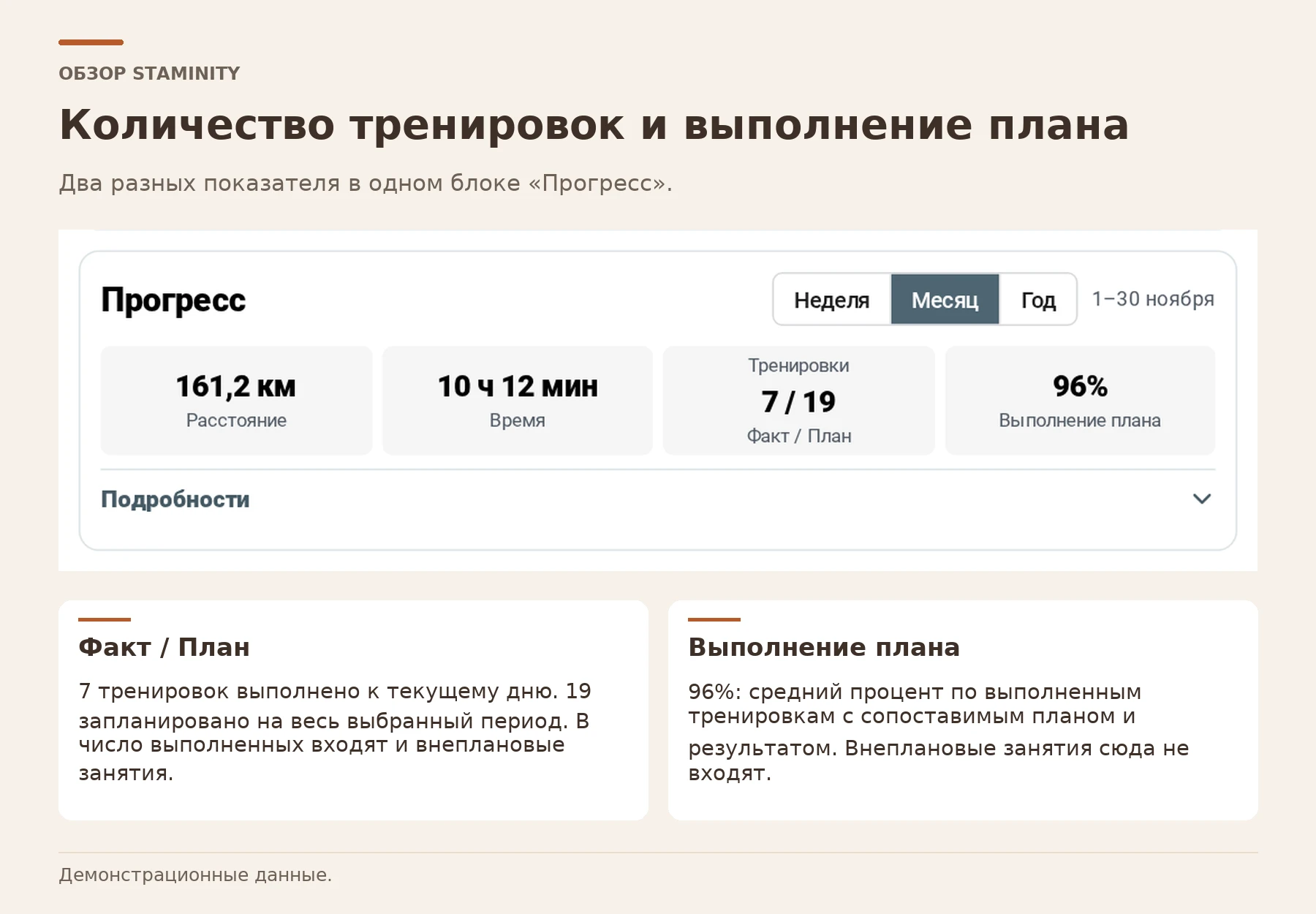
Число выполненных и запланированных тренировок отличается от среднего процента выполнения сопоставимых заданий.
Предположим, за выбранную неделю у вас есть выполненная тренировка с планом, который можно сопоставить с результатом, и ещё одна внеплановая. Обе войдут в число выполненных, но внеплановая не станет вторым заданием для среднего процента выполнения плана. А запланированная на завтра тренировка ещё не относится к выполненным. Поэтому число занятий и процент полезно читать вместе: первое показывает количество записей, второй помогает оценить выполнение сопоставимых заданий.
Если общего времени или расстояния недостаточно, в «Подробностях» доступны график выбранного показателя и разбивка по видам спорта. Например, при сочетании бега и велосипеда можно посмотреть, как распределяется выполненный объём между ними. Отсюда предусмотрен переход в Аналитику для дальнейшего разбора.
Что показатели формы говорят о сегодняшнем дне
Под блоком «Сегодня» расположены значения фитнеса, усталости и формы за сегодня или за последнюю доступную дату в прошлом. Если данных для расчёта пока недостаточно, блок сообщает об этом. Фитнес отражает накопленную тренированность, усталость связана с недавней нагрузкой, а форма рассчитывается как фитнес минус усталость.
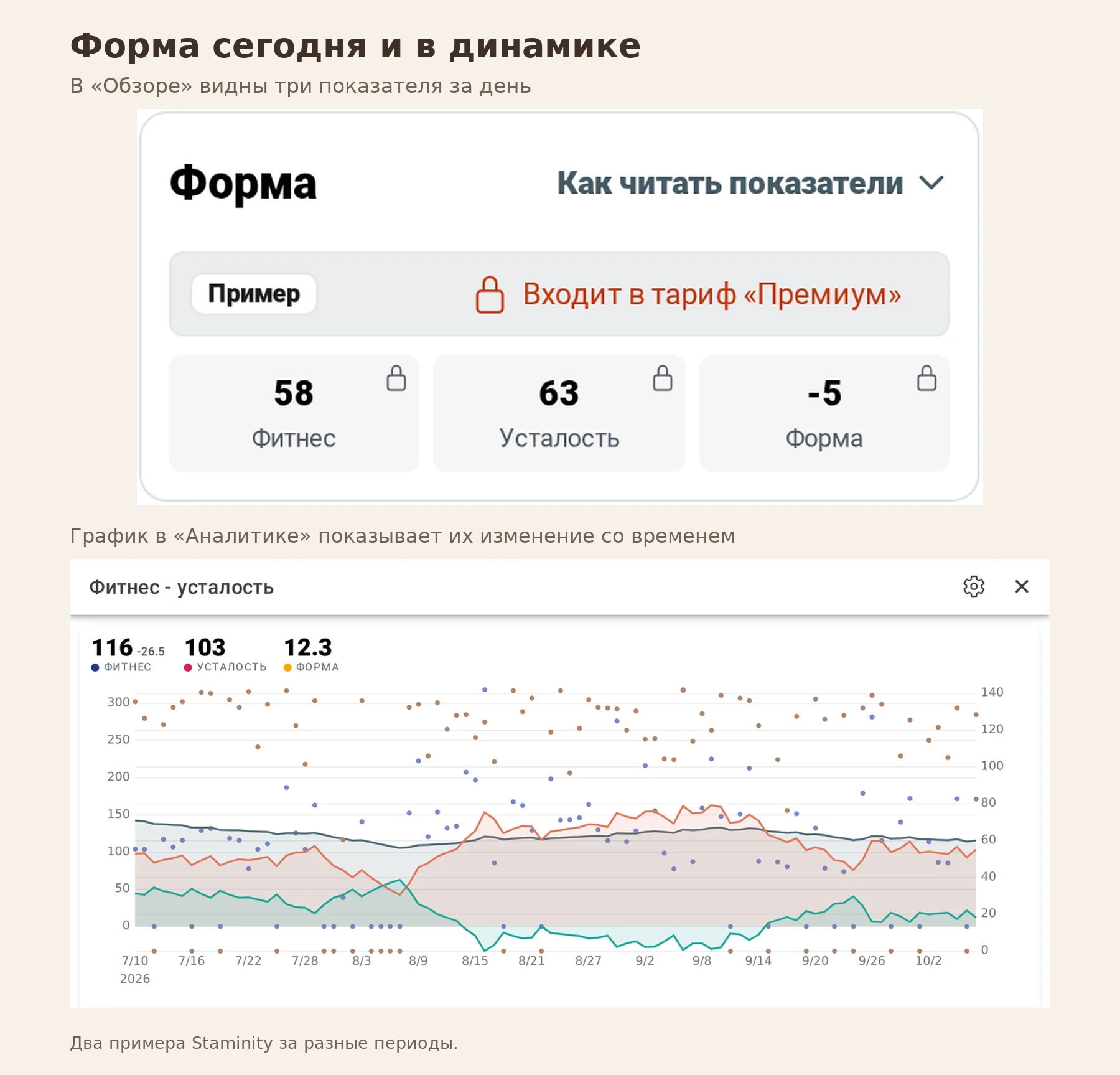
В «Обзоре» видны фитнес, усталость и форма за день, а в «Аналитике» — их динамика. На двух снимках показаны разные примеры.
У этого блока свой временной смысл. Выбор месяца или года в «Прогрессе» не меняет дату показателей формы: они показаны за сегодня либо за последнюю доступную дату в прошлом. Месячный объём отвечает на вопрос о выполненной работе за месяц, а значения формы показывают соотношение накопленной и недавней нагрузки на указанную дату.
Для истории и прогноза из пояснения можно открыть отчёт о фитнесе и усталости, если у вас есть доступ. В Аналитике этот отчёт показывает изменение трёх показателей во времени. Такой переход нужен, когда одного значения на доступную дату мало и хочется увидеть, как оно складывалось.
Показатели формы по собственным данным требуют «Премиум». Без соответствующего доступа надпись «Пример» обозначает демонстрационные значения. Пояснение доступно и рядом с ними: можно разобраться в смысле показателей, помня, что перед вами пример, а не собственный расчёт.
С чего начать тренеру
Спортсмен смотрит в «Обзоре» свои данные. Тренер может выбрать конкретного ученика переключателем вверху экрана и начать с его сегодняшнего задания, ближайших дней и выполненной работы. Для работы с учениками нужен тариф «Тренер»; ученик должен быть подключён к тренеру, а доступ к данным и действиям определяется правами тренера.
Например, перед обсуждением недели тренер с тарифом «Тренер» выбирает подключённого ученика, к данным которого есть нужные права. Если для ученика уже выбран сезонный план с заполненным объёмом недели, сводка поможет сопоставить эту цель с заданиями и выполненной работой. По такому сравнению можно выбрать, что обсудить со спортсменом: расписание ближайших дней или выполнение уже назначенных тренировок.
Для собственных сезонного плана и показателей формы тренеру, как и спортсмену, нужен «Премиум».
С чего начинать в Staminity - Календарь или Обзор
Новый экран «Обзор» доступен через отдельный пункт меню, а "Календарь" открывается по-умолчанию. В «Настройки → Представление → Начальный экран» можно изменить предпочтения и сделать так, чтобы всегда при входе открывался «Обзор».
Если вы начинаете с расписания, выбирайте Календарь. Если сначала хотите соотнести сегодняшнее задание с ходом подготовки, началом работы станет «Обзор», а следующий раздел вы откроете уже с понятным вопросом.